
年間200本以上の番組を作ってきたディレクターが配信用タイマーを作った理由
- 清彦 山崎
- 2月16日
- 読了時間: 6分
更新日:2月16日
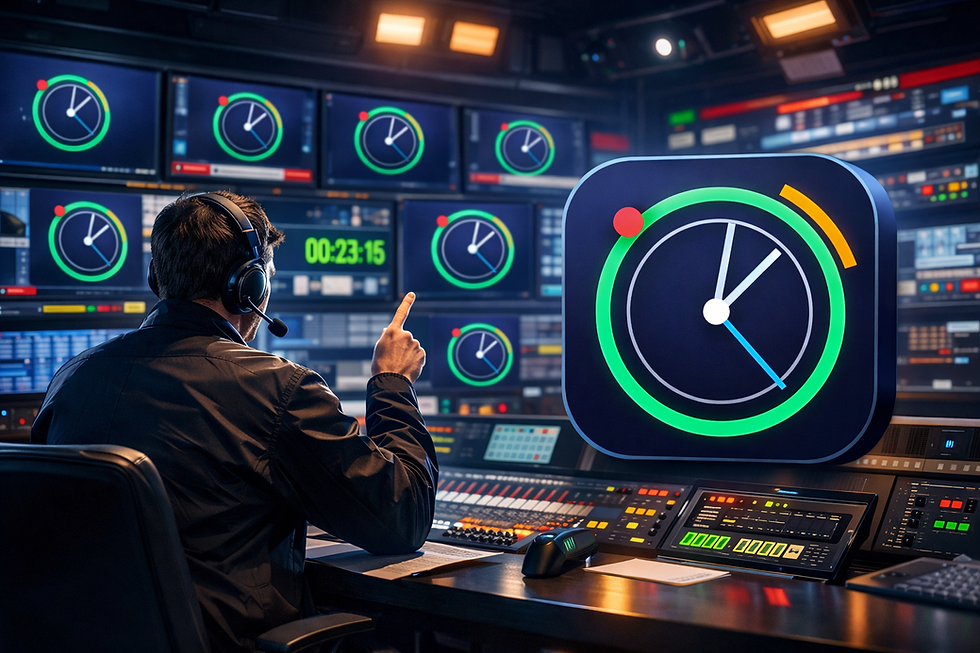
「あと何分だっけ?」――生配信やポッドキャスト収録中に、ふとそう思った経験はありませんか?
スマホのタイマーを見ようとして画面を切り替えたら配信ツールが裏に回ってしまった。時計を横目でチラッと見ても、引き算が追いつかない。そんな小さなストレスが、配信の質を確実に下げていきます。
今回は、その悩みを解決するために私がVibeCordingで開発した**「配信タイマー(Broadcast Timer)」**をご紹介します。Mac用のアプリで、このブログから無料ダウンロードしていただけます。
またこのタイマーは時間をきちっと進行しなければならないイベンターの方にも使っていただけたらと思っております。
なぜ「タイマーごとき」にこだわるのか
私は以前、CS放送の医療福祉チャンネル774で番組制作のディレクターをしていました。年間200本以上の番組を制作する中で叩き込まれたのが、時間管理の感覚です。
放送の世界では、番組の「尺」は絶対です。30分番組なら30分。CMの入りも、コーナーの切り替えも、すべて秒単位で決まっている。1本1本の番組を決められた尺にきっちり収めていく。この時間感覚は、ディレクターの基本中の基本でした。
その後、私自身も生放送や生配信を何回か経験する機会がありました。収録番組と違って、生は「やり直し」がきかない。時間が来たら終わり、待ったなし。あの独特の緊張感の中で、目の前にタイマーがあることのありがたさを身をもって実感しました。
この感覚は、今の「配信」の世界でも同じだと思っています。YouTubeライブやポッドキャストで放送事故レベルの厳密さは求められないかもしれません。でも、時間を守れる配信者は、視聴者からの信頼が違います。「だいたい30分くらい」ではなく、「きっちり30分でお届けする」。そのプロ意識が、コンテンツの質を底上げしてくれるのです。
配信タイマーでできること

このアプリは、画面の最前面に常に表示されるフローティングタイマーです。配信ツールやブラウザの上に常駐するので、何を操作していても時間が確認できます。
主な機能をお伝えします。
現在時刻とタイマーの同時表示。大きな緑色のデジタル時計で「いま何時」が一目でわかり、その下に経過時間と残り時間がリアルタイムで表示されます。
色で残り時間がわかるプログレスバー。残り20%で黄色、残り5%で赤に変化します。数字を読まなくても、色だけで「そろそろまとめに入ろう」と判断できます。これは放送の現場感覚をそのまま再現しています。
10分ごとの経過通知と、終了前の警告。残り10分、5分、3分で通知ポップアップが出ます。さらに残り1分になると大きなカウントダウンが画面に表示され、残り10秒で画面が点滅します。
予約開始機能。「21時ちょうどに配信開始」と決めたら、開始時刻を設定するだけ。10秒前から「本番○秒前」のカウントダウンが始まり、時刻ぴったりにタイマーがスタートします。この機能は、生放送や生配信を経験したからこそ「これは必要だ」と思って入れました。

番組時間は自由に設定。30分・60分のプリセットに加え、5分刻みで5〜300分まで自由に設定できます。
最小化モード。配信中に画面を圧迫したくないときは、▲ボタンで1行のコンパクト表示に切り替えられます。

放送の世界を知っているからこそ
正直に言えば、世の中にタイマーアプリはたくさんあります。ストップウォッチ的なものなら、スマホにも入っています。
でも、「配信のために設計されたタイマー」は意外と少ないのです。
常に最前面に来る。残り時間を色で知らせてくれる。予約開始ができる。カウントダウンで本番の空気を作ってくれる。これらは、放送の現場で当たり前だった時間管理の仕組みを、個人の配信環境に落とし込んだものです。
年間200本以上の番組制作で身についた「尺を守る」という感覚が、このアプリのベースにあります。派手な機能はありませんが、配信に必要な最低限が、きちんと入っている。それが一番大事だと考えています。
VibeCordingで「その日のうちに」完成
ちなみにこのアプリ、VibeCordingで開発しました。VibeCordingとは、ClaudeというAIと一緒にHTML/JavaScriptでWebアプリを高速開発する手法で、私が日常的に使っている開発スタイルです。
アイデアを思いついたその日に形にできる。これがVibeCordingの強みです。配信タイマーも、放送現場の記憶をClaudeに伝えながら、対話の中で仕上げていきました。
中小企業や個人事業主の方で「こういうツールがあったらいいのに」と感じることがあれば、VibeCordingで解決できるかもしれません。ご興味のある方は、お気軽にご相談ください。
ダウンロードはこちらから
配信タイマー(Broadcast Timer)v1.0.0は、個人利用・商用利用を問わず無料でお使いいただけます。
対応環境: macOS 12(Monterey)以降
👇️ こちらからダウンロードできます 👇️
※ダウンロードリンクはZIPファイルです。展開後、アプリをダブルクリックで起動してください。
Macでのアプリの開き方〜お手数をおかけしますが以下になります〜
============================================
配信タイマー 初回の開き方ガイド (macOS Sequoia / Tahoe 対応) ============================================
配信タイマーは安全なアプリですが、Apple公式の署名を していないため、初回起動時にmacOSのセキュリティ機能 (Gatekeeper)にブロックされます。 以下の手順で1回だけ許可すれば、 次回からは普通にダブルクリックで使えます。
━━━━━━━━━━━━━━━━━━━━━━━━━━━━━
ステップ① アプリを開く(ブロックされます) ━━━━━━━━━━━━━━━━━━━━━━━━━━━━━
ZIPを展開して「配信タイマー.app」をダブルクリックします。 すると、以下のメッセージが表示されます。

ここでは「完了」を押してください。 ※「ゴミ箱に入れる」は押さないでください!
━━━━━━━━━━━━━━━━━━━━━━━━━━━━━
ステップ② システム設定を開く ━━━━━━━━━━━━━━━━━━━━━━━━━━━━━
画面左上の アイコン →「システム設定」を開きます。
※ Spotlight(⌘ + スペース)で 「システム設定」と入力しても開けます。
━━━━━━━━━━━━━━━━━━━━━━━━━━━━━
ステップ③ プライバシーとセキュリティを開く ━━━━━━━━━━━━━━━━━━━━━━━━━━━━━
左側のメニューから 「プライバシーとセキュリティ」をクリックします。
━━━━━━━━━━━━━━━━━━━━━━━━━━━━━
ステップ④ 下までスクロールする ← ここが重要! ━━━━━━━━━━━━━━━━━━━━━━━━━━━━━
画面を一番下までスクロールしてください。
「セキュリティ」という項目の下に、 以下のようなメッセージが表示されています。
"配信タイマー"はMacを 保護するためにブロック されました [このまま開く]
→「このまま開く」をクリックしてください。
━━━━━━━━━━━━━━━━━━━━━━━━━━━━━
ステップ⑤ パスワードを入力する ━━━━━━━━━━━━━━━━━━━━━━━━━━━━━
Macのログインパスワードを求められます。 パスワードを入力して「ロック解除」を押してください。
━━━━━━━━━━━━━━━━━━━━━━━━━━━━━
ステップ⑥ もう一度アプリを開く ━━━━━━━━━━━━━━━━━━━━━━━━━━━━━
「配信タイマー.app」をもう一度ダブルクリックします。 今度は3つのボタンが表示されます。 ┌───────────────────────────────┐
│ │
│ [ゴミ箱に入れる] │
│ [このまま開く] ← これ! │
│ [完了] │
│ │
└───────────────────────────────┘
→「このまま開く」をクリックしてください。
━━━━━━━━━━━━━━━━━━━━━━━━━━━━━
✅ 完了!
━━━━━━━━━━━━━━━━━━━━━━━━━━━━━
配信タイマーが起動します 🎉
生配信、ポッドキャスト、ラジオ収録、イベント進行。時間を扱うすべての場面で、このタイマーがお役に立てればうれしいです。
使ってみた感想やご要望がありましたら、ぜひお聞かせください。放送の世界で学んだ「時間を守る」という感覚を、配信の世界にも届けたいと思っています。
今回は私がMacを利用しているのでMac版のリリースですが、配信をWindowsで行っていて気になる方はコメント下さい。
コメントがありましたらWindows版を作ります。
また、お仕事でVibeCordingでの制作を請け負っております。
無料相談窓口がございますのでお問い合わせください。


コメント